Mr. Bean
Maak je eigen animatie of stopmotion
B
Introductie
Mr. Bean is een tijdloos karakter, bedacht, gespeeld, en ingesproken door Rowan Sebastian Atkinson (1955 - heden). Rowan is een welbekende Britse acteur, comedian en scriptsschrijver, die de rol van Mr. Bean speelt in de live-action en zijn stem inspreekt in de animatieserie. In zijn rol als Mr. Bean zet hij verschillende soorten humor in, zoals fysieke humor, situationele humor en spot. Zo blijven zijn creaties grappig voor jong en oud. En voor wie nog niet is uitgekeken op Mr. Bean, zijn er op het internet talloze stopmotion video’s te vinden. Deze video’s zijn door fans gemaakt.
Mr. Bean
De serie Mr. Bean verscheen voor het eerst op TV op 1 januari 1990, en er zijn tot 1995 in totaal 15 officiële afleveringen uitgebracht. De serie is vernoemd naar de hoofdrol, het fictieve personage Mr. Bean, bedacht en gespeeld door Rowan Atkinson. Mr. Bean is een onhandig, kinderachtig, egoïstisch, narcistisch, maar toch ook vindingrijk personage, dat door zijn onaangepaste gedrag vaak in allerlei problemen komt. Wat hem grappig maakt is zijn hele overdreven (hyperbolische) gedrag, in combinatie met fysieke humor en een gebrek aan gesproken dialoog.
Animatieserie
Naast de originele live-action serie van Mr. Bean wordt er sinds 2002 ook een animatieserie met dezelfde naam gemaakt, met wederom Rowan Atkinson in de hoofdrol. De animatieserie maakt een aantal aanpassingen aan het klassieke Mr. Bean karakter: hij is minder dom en praat zelfs in volledige zinnen met andere personages. Daarnaast introduceert de animatieserie extra karakters zoals Mrs. Wicket en haar kat Scrapper. Een ander voordeel van animatie is dat het situaties toestaat die in film onmogelijk geweest zouden zijn.
Opdrachtomschrijving
Je gaat een humoristische animatie of stopmotion van ongeveer een minuut maken, waarin je aan de slag gaat met humor. Je bedenkt een kort verhaal, leert hoe je een script schrijft, een storyboard maakt, animeert of een stopmotion maakt, en hoe je daarbij effectief humor kan inzetten om kijkers aan het lachen te maken. Ten slotte presenteert je video of stopmotion aan de klas.
Stappenplan
Kies eerst een techniek om deze opdracht uit te voeren. Je mag of een animatie maken, of een stopmotion maken. De eerste aantal stappen is voor beide technieken gelijk. Daarna kan je zelf kiezen wat jij het leukst vindt.
Stap 1: onderwerp & verhaal
Bedenk daarna een onderwerp voor jouw animatie of stopmotion en zorg ervoor dat je in grote lijnen weet waar het verhaal over gaat. Kies een vorm van humor en werk de grappen en humoristische elementen uit in een lopende verhaallijn. Probeer in het verhaal het model van de dramatische boog toe te passen. Maak een storyboard en script.
Humor
Situatiehumor is de klassieke Bean-humor. Het is en vorm van fysieke humor, grappig vanwege overdreven gedrag in specifieke situaties. Het is meestal ook non-verbaal.
Taalhumor maakt gebruik van woordspelingen, bijvoorbeeld door het slim gebruiken van homoniemen of spreekwoorden (dubbelzinnigheid), en het letterlijk interpreteren van figuurlijk taalgebruik en andersom.
Absurde humor is grappig omdat het tegen alle logica ingaat, een beetje zoals de kunststromingen van het absurdisme en surrealisme. Het is grappig omdat. Het is grappig omdat het niet lijkt op een grap. Het beste voorbeeld is misschien nog wel ‘67’. Het is grappig omdat het grappig is, niet omdat het grappig is. Snap je het nog?
Zwarte humor speelt met thema’s die normaal taboe zijn. Bijvoorbeeld ernstige ziektes, misbruik, de dood, de tweede wereldoorlog etc. Het is grappig omdat het eigenlijk net niet kan.
Een parodie is een grappige interpretatie van een bestaand werk. Het maakt het origineel belachelijk door het op een idiote manier na te doen.
Een satire geeft op een grappige manier kritiek op de samenleving, politiek of religie. Het zijn maatschappijkritische grappen, die vooral kritiek uiten op mensen in machtsposities of hen belachelijk maken.
Spot maakt iets of iemand belachelijk. Dit kan op een aantal manieren:
- Bij ironie zeg je precies het tegenovergestelde van wat je bedoelt, en je maakt er vooral jezelf belachelijk mee. Dit noemen we zelfspot.
- Een andere vorm van spot is sarcasme. Je zegt dan ook precies het tegenovergestelde van wat je bedoelt, maar in plaats van jezelf maar je hiermee juist een ander belachelijk, vaak op een persoonlijke of kwetsende manier.
- De laatste vorm van spot is cynisme. Daarbij zeg je precies wat je bedoelt, op een vrij gemene manier.
Dramatische boog
In een verhaal spreek je vaak van het conflictmodel of dramatische boog. Het verhaal begint met een evenwicht. Dat wordt verstoord door een conflict waarmee het hoofdpersonage wat moet. Dit probleem wordt opgelost of het personage ontwikkelt zich, en er ontstaat een voorlopig nieuw evenwicht. Vaak bevat het conflict ook sub-conflicten.
Storyboard
Een storyboard is een collectie schetsen van shots zoals de animator ze voor zich ziet. Ze geven een beeld van hoe de uiteindelijke animatie of stopmotion er ongeveer uit zal komen te zien.
Een storyboard bevat doorgaans per shot een beschrijving van wat er in het shot gebeurt en gezegd wordt, welke personages in het shot voorkomen en hoelang het shot duurt.
Hieronder zie je een voorbeeld van een storyboard:
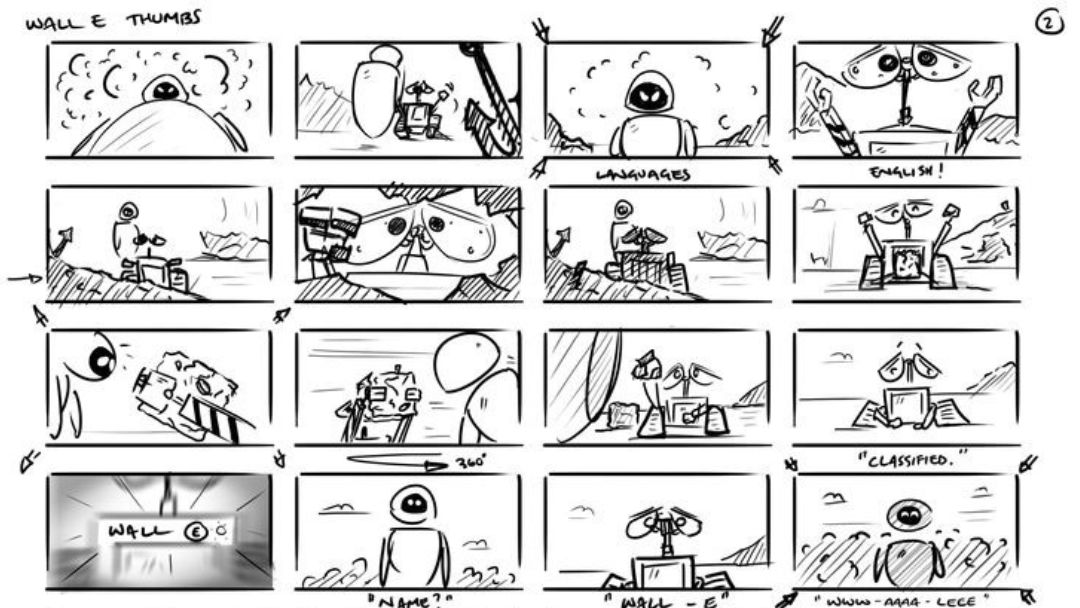
Je maakt het storyboard in je dummy, en vult vervolgens een lijst in waar je per shot schat hoelang je denkt dat het shot gaat duren, en welke personages erin voorkomen.
Script
Het script (of screenplay) is een blauwdruk voor je animatie of stopmotion. Het zorgt ervoor dat je verhaallijn duidelijk op papier staat en dat je goed voor je hebt wat je precies moet doen tijdens het opnemen of animeren.
Een script bestaat uit een soort hoofdstukken, die we acts noemen. Een act bestaat vervolgens uit verschillende scènes. Een scène is een gebeurtenis die zich op een specifieke locatie afspeelt, en bestaat uit interacties tussen personages. Dit kan via gesproken taal (dialoog), of fysieke handelingen.
Een scène moet bijdragen aan de loop van het verhaal. Als dat niet zo is, leidt de scène af en kan je hem beter verwijderen.
De meeste scripts volgen een drie-act structuur, overeenkomend met het conflictmodel:
- Setup: de personages en wereld/settings in evenwichtssituatie worden geïntroduceerd. Zet de toon van het verhaal (actie, romantiek, komiek etc.), en introduceer de hoofdpersonen.
- Confrontatie/ontwikkeling: de conflicten en uitdagingen waarmee personages worden geconfronteerd worden duidelijk. De hoofdpersonen lopen tegen allemaal obstakels aan. Als er subconflicten zijn worden die hier geïntroduceerd. Het is de bedoeling dat de personages zichzelf in deze act ontwikkelen. We noemen dat de karakterboog.
- Ontknoping/resolutie: vlak voor het einde van het verhaal is er vaak nog één onverwachte draai of wending: de plottwist. De personages hebben hun laatste confrontatie met het conflict, waarna het wordt opgelost. Er ontstaat een voorlopig nieuw evenwicht.
In jouw animatie of stopmotion is één of twee scènes per act voldoende. Zorg er dan wel voor dat je nog steeds het conflictmodel op de juiste manier toepast.
Beweging
Bij het maken van een animatie of stopmotion is beweging heel belangrijk. Bij beide maak je beweging door het afspelen van afbeeldingen, waarbij elke afbeelding net iets anders is. Er zijn zes animatietechnieken die je kan gebruiken om mooie vloeiende bewegingen te maken:
- Snelheid
- Easing
- Stretch & squash
- Anticipation
- Overshoot
- Bogen
Deze verschillende technieken worden allemaal uitgelegd in deze video’s:
Probeer vooral zelf te experimenteren welke bewegingen je mooi vindt en goed passen bij jouw animatie of stopmotion!
Stap 2 (optie 1): animeren
Aan de hand van het storyboard en het script ga je nu jouw animatie maken. We gaan hiervoor de a FlipaClip gebruiken. Je kan deze gratis downloaden in de App Store of op Google Play. Maar je mag ook een ander animatieprogramma gebruiken als je dat fijner vindt.
- Open FlipaClip.
- Maak een nieuw project aan en geef het een duidelijke naam.
- Teken nu de personages in het eerste frame.
- Ga naar het volgende frame en teken de personages net een beetje anders.
- Herhaal dit proces totdat de hele scène is geanimeerd.
- Voeg als laatste tekstballonnen of voice-over toe, zoals je in je script bedacht had.
- Herhaal de bovenstaande stappen voor alle scènes in je animatie.
Soundtrack en geluidseffecten
Niet te vergeten is natuurlijk een soundtrack en geluidseffecten voor je animatie. Je kan online super veel geluidseffecten vinden en downloaden. Of misschien bevat jouw animatieprogramma ook al wel effecten. Tip: als je een YouTube kanaal hebt kan je in YouTube Studio gratis muziek en effecten downloaden uit een hele grote catalogus:
Stap 2 (optie 2): stopmotion
Aan de hand van het storyboard en het script ga je nu jouw stopmotion maken. We gaan hiervoor de app Stopmotion Studio gebruiken. Je kan deze gratis downloaden in de App Store of op Google Play.
Een stopmotion is in de basis eigenlijk het afspelen van een heleboel foto’s, waarbij je de personages op de foto’s elk frame een beetje verplaatst. Het is dus ‘animeren in het echt’. We doen dat met in de volgende stappen:
- Zet je telefoon of camera stevig neer op een statief of tafel zodat hij niet beweegt.
- Zet de achtergrond of het decor van je scène neer, en leg alle materialen klaar die je nodig hebt.
- Open Stopmotion Studio.
- Maak een nieuw project aan en geef het een duidelijke naam.
- Zet de eerste scène klaar volgens je storyboard.
- Maak een foto van de beginsituatie.
- Verplaats de personages een klein stukje.
- Maak opnieuw een foto.
- Herhaal dit proces totdat de hele scène is opgenomen.
- Voeg eventueel geluidseffecten, muziek of voice-over toe, zoals in je script staat aangegeven.
Personages
De grote vraag is natuurlijk wel: hoe kom je aan de personages die in jouw stopmotion in de spotlight staan? Veel animaties gebruiken bestaande materialen, zoals bijvoorbeeld LEGO of Playmobil. Maar je kan ook zelf een personage maken. Onderstaande video is een voorbeeld van hoe je dat kan doen:
Of misschien is de hoofdpersoon in jouw stopmotion wel een allerdaags voorwerp, zoals een theepot of etui, een beetje zoals de Pixar lamp? Gebruik vooral ook je eigen creativiteit!
Claymotion
Een alternatief dat je ook vaak terugziet in stopmotions is klei: je kan het decor en je animaties zelf kleien. We noemen zo’n stopmotion dan een claymotion.
Het voordeel daarvan is dat je vloeiendere en mooiere bewegingen kan maken (principe van stretch & squash!), omdat je de personages elk frame kan vervormen. Hieronder zie je een voorbeeld van hoe je dat doet in Stopmotion Studio:
Claymation kost erg veel tijd en vergt precisie, dus dit is een hele uitdagende vorm van stopmotion. Zorg ervoor dat je dus je eigen tijdsplanning goed in de gaten houdt. Maar als je jezelf echt wil uitdagen kan dat zeker!
Soundtrack en geluidseffecten
Niet te vergeten is natuurlijk een soundtrack en geluidseffecten voor je stopmotion. Je kan online super veel geluidseffecten vinden en downloaden. Of misschien bevat jouw stopmotionprogramma ook al wel effecten. Tip: als je een YouTube kanaal hebt kan je in YouTube Studio gratis muziek en effecten downloaden uit een hele grote catalogus:
Stap 3: presenteren
Als je jouw animatie of stopmotion af hebt is het tijd deze te presenteren. Je legt in ongeveer een minuut kort uit wat het verhaal achter je filmpje is en welke keuzes jij gemaakt hebt tijdens het animeren. Tenslotte laat je het eindresultaat zien aan de klas.